چطور قطعات لپتاپ دست دوم را تست کنیم؟ معرفی بهترین نرمافزارها
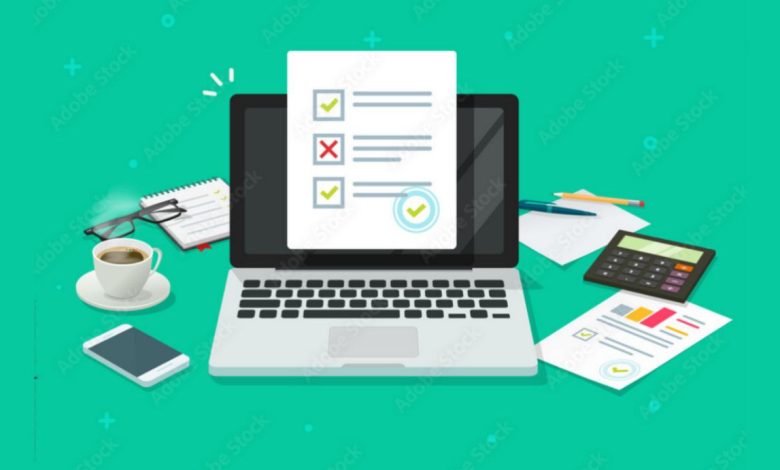
خرید لپتاپ دست دوم ممکن است به نظر اقتصادی بیاید، اما باید بدانید که قطعات داخلی آن ممکن است فرسوده شده باشند و عملکرد مناسبی نداشته باشند. برای اینکه از خرید خود مطمئن شوید و مشکلی در آینده نداشته باشید، بهتر است که تمام قطعات اصلی لپتاپ را به دقت تست کنید. در این مقاله، به شما معرفی میکنیم که چگونه میتوانید با استفاده از نرمافزارهای مختلف، قطعات لپتاپ دست دوم خود را تست کنید.
۱. تست صفحه کلید لپتاپ با نرمافزار Passmark Keyboard
اولین قطعهای که باید بررسی کنید، صفحه کلید است. اگر صفحه کلید دچار مشکل باشد، کار کردن با لپتاپ بسیار دشوار خواهد شد. برای تست صفحه کلید، از نرمافزار Passmark Keyboard استفاده کنید. این نرمافزار به شما کمک میکند تا ببینید همه کلیدهای صفحه کلید به درستی کار میکنند یا خیر. با این نرمافزار میتوانید از کارکرد هر کلید به صورت جداگانه مطمئن شوید و اگر کلیدی کار نمیکند، آن را شناسایی کنید.

۲. تست رم لپتاپ با نرمافزار MemTest
رم (RAM) یکی از مهمترین قطعات سختافزاری است که تاثیر زیادی در سرعت و عملکرد لپتاپ دارد. برای تست رم، نرمافزار MemTest بهترین انتخاب است. این نرمافزار با انجام تستهای مختلف میتواند مشکلات مربوط به رم را شناسایی کند. اگر رم شما مشکلی داشته باشد، ممکن است در عملکرد لپتاپ مشکلاتی همچون کندی و هنگ کردن مشاهده کنید. MemTest این مشکلات را به راحتی شناسایی میکند.
۳. تست گرافیک لپتاپ با نرمافزار 3D Mark
اگر علاقهمند به بازی کردن یا انجام کارهای گرافیکی با لپتاپ هستید، باید مطمئن شوید که کارت گرافیک لپتاپ به درستی کار میکند. برای این منظور، نرمافزار 3D Mark را امتحان کنید. این نرمافزار به شما امکان میدهد عملکرد کارت گرافیک را در شرایط مختلف تست کنید و اطمینان حاصل کنید که پردازشهای گرافیکی به درستی انجام میشوند.
۴. تست هارد دیسک لپتاپ با نرمافزار Hard Disk Sentinel
هارد دیسک یکی از قطعات حساس لپتاپ است که در صورت خراب شدن، میتواند اطلاعات شما را به خطر بیندازد. برای بررسی وضعیت هارد دیسک، نرمافزار Hard Disk Sentinel را نصب کنید. این نرمافزار وضعیت سلامت هارد دیسک را بررسی میکند و از طریق گزارشهای دقیق، به شما هشدار میدهد که آیا هارد دیسک نیاز به تعویض دارد یا خیر.

۵. تست صفحه نمایش لپتاپ با نرمافزار IsMyLCDOk
صفحه نمایش لپتاپ یکی از قطعات حیاتی است که باید به دقت تست شود. برای بررسی مشکلاتی مانند پیکسلهای سوخته یا مشکلات رنگی، از نرمافزار IsMyLCDOk استفاده کنید. این نرمافزار به شما کمک میکند تا به راحتی عیوب صفحه نمایش را شناسایی کرده و از سلامت آن مطمئن شوید.

۶. تست باتری لپتاپ با نرمافزار Batexpert
در نهایت، تست باتری یکی از مهمترین مراحل است. اگر باتری لپتاپ ضعیف باشد، مجبور خواهید بود که آن را همیشه به شارژ متصل کنید. برای بررسی وضعیت باتری، از نرمافزار Batexpert استفاده کنید. این نرمافزار به شما وضعیت دقیق باتری، میزان شارژ و ظرفیت باقیمانده آن را نشان میدهد و به شما کمک میکند تا عمر باتری لپتاپ خود را ارزیابی کنید.
نتیجهگیری: چرا باید این نرمافزارها را نصب کنید؟
در صورتی که قصد خرید لپتاپ دست دوم دارید یا خودتان از لپتاپ استفاده میکنید و میخواهید عملکرد آن را بررسی کنید، استفاده از این نرمافزارها میتواند به شما کمک بزرگی باشد. هر یک از این ابزارها به شما کمک میکنند تا از عملکرد صحیح قطعات مختلف لپتاپ خود مطمئن شوید و از مشکلات احتمالی پیشگیری کنید.